

Overview
Dispositivo di clonazione standalone Launch X-431 ECU & TCU con menu 2D per la lettura/scrittura dei dati ECU
Il programmatore Launch X-431 ECU & TCU supporta la lettura e scrittura rapida dei dati ECU, inclusa la lettura dell'ID del chip e il backup dei dati EEPROM, il backup dei dati FLASH e il ripristino dei dati EEPROM/FLASH. Sono disponibili due metodi per leggere le informazioni ECU di vari marchi di veicoli. Il programmatore X-431 ECU & TCU supporta inoltre l'elaborazione dei dati, lo spegnimento antifurto e la verifica dei file.
7. Aggiornamento gratuito per un anno, dopo un anno è necessario pagare il servizio di aggiornamento online annuale per il programmatore Launch X-431 ECU & TCU
8. Elenco delle funzioni supportate dal programmatore X-431 ECU TCU
1. Lettura e scrittura rapida dei dati ECU.
· Supporta due metodi per leggere le informazioni ECU di vari marchi di veicoli.
· Supporta la lettura dell'ID del chip e il backup dei dati EEPROM.
· Supporta il backup dei dati FLASH e il ripristino dei dati EEPROM/FLASH
2. Supporta l'elaborazione dei dati, lo spegnimento antifurto e la verifica dei file.
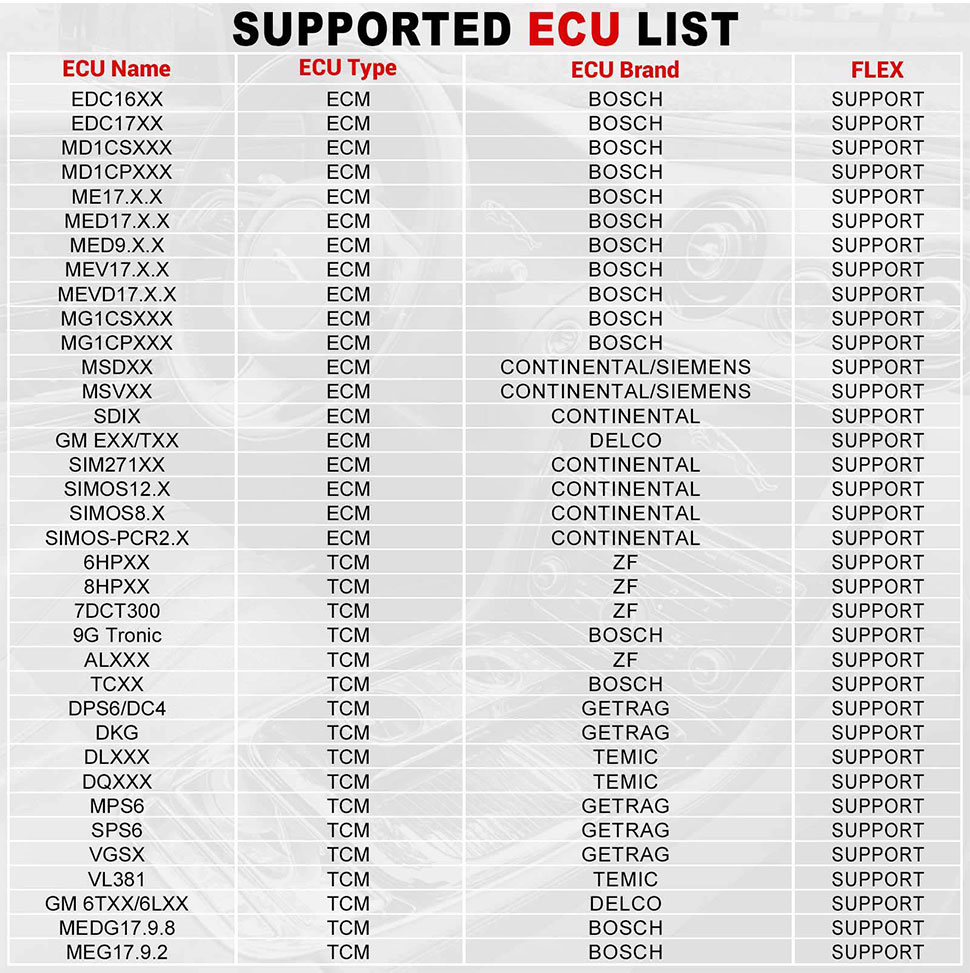
Elenco di supporto ECU giugno 2023:
Avviare la guida all'uso del programmatore X431 ECU TCU e del software per PC:
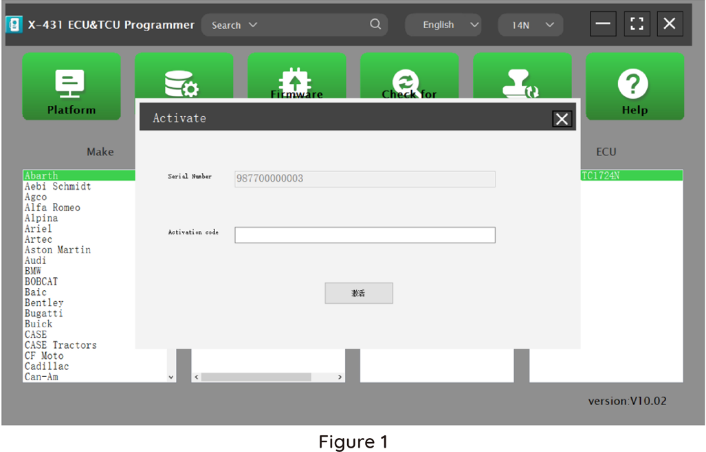
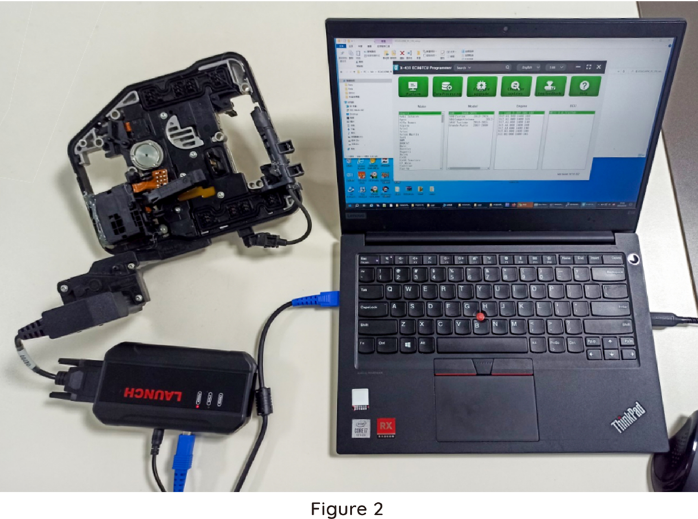
Per prima cosa, collegare il programmatore X431 ECU & TCU al computer con un cavo. Quindi, fare clic per entrare nel software. Il numero di serie verrà riconosciuto automaticamente dal programmatore X-431 ECU & TCU e il codice di attivazione deve essere ottenuto dalla barra della busta del programmatore X-431 ECU & TCU.
Fare clic su [Activate] per attivare (attivare una sola volta, non è necessario attivare di nuovo in seguito), come mostrato nella Figura 1. Senza connessione, non è possibile accedere al software, come mostrato nella Figura 2.
I. Lettura e scrittura dati ECU:
1. Ottenere l'ECU correlata.
Metodo (1): Ottenere il tipo di ECU desiderato tramite marca > modello > motore > ECU in sequenza, come mostrato nella Figura 3.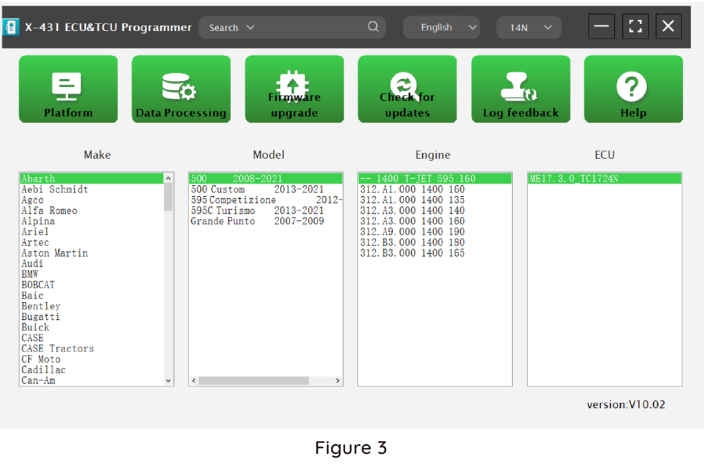
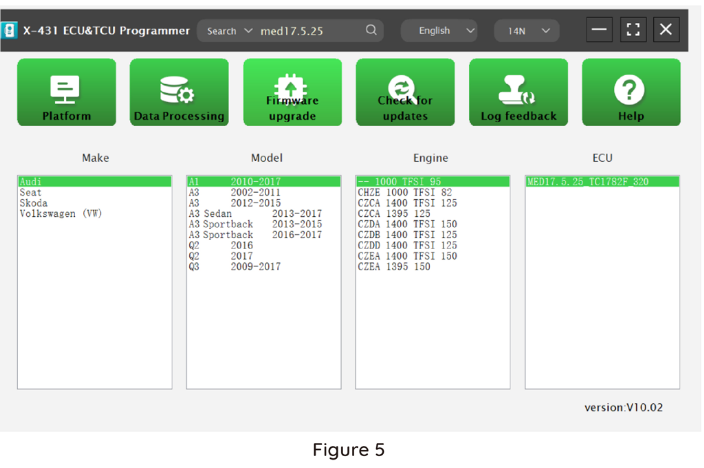
Metodo (2): Cercare l'ECU desiderata inserendo un valore nella casella di ricerca. Le categorie di ricerca includono numero Bosch e Ricerca, come mostrato nella Figura 4. Ad esempio, cercare il motore MED17.5.25 tramite Ricerca, come mostrato nella Figura 5.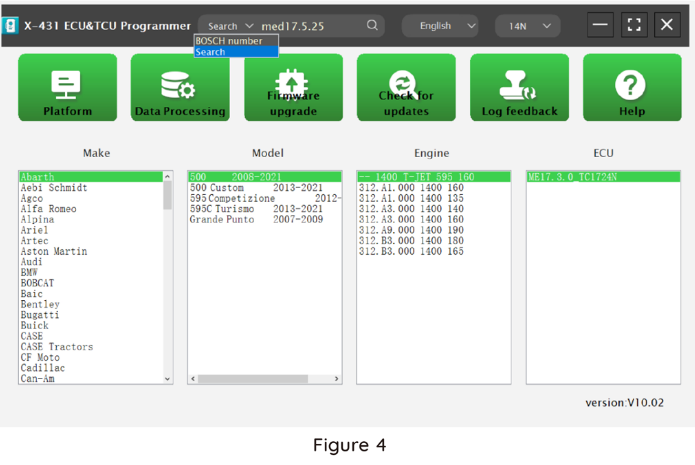
2. Fare clic su [Diagramma di connessione diretta] per ottenere il diagramma di connessione ECU, come mostrato nella Figura 6.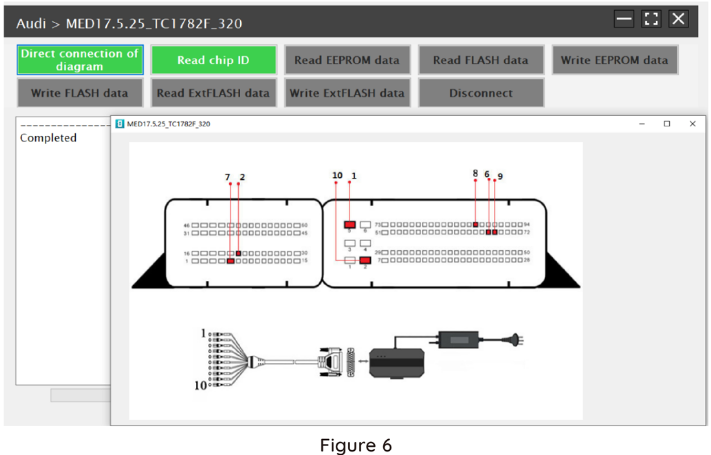
3. Connessione:
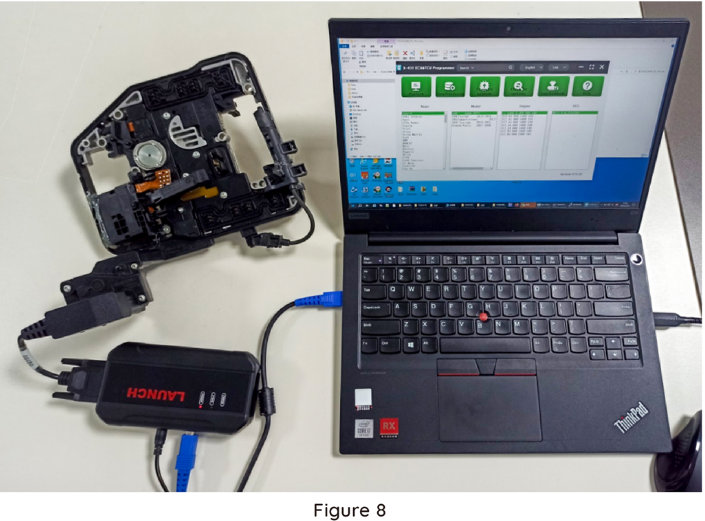
Collegare l'ECU e il PCBOX secondo le informazioni fornite nel diagramma di connessione. Il diagramma di connessione fisica di MED17.5.25 (utilizzando il cavo modalità BENCH) è mostrato nella Figura 7, e il diagramma di connessione fisica utilizzando l'adattatore del cambio è mostrato nella Figura 8.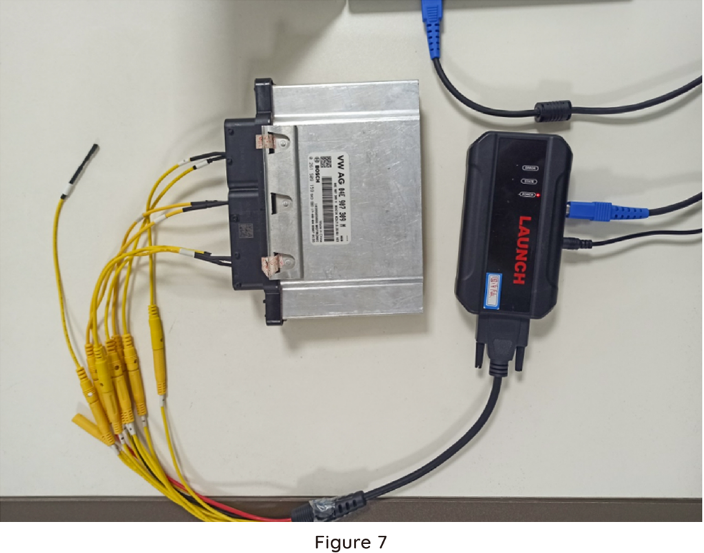
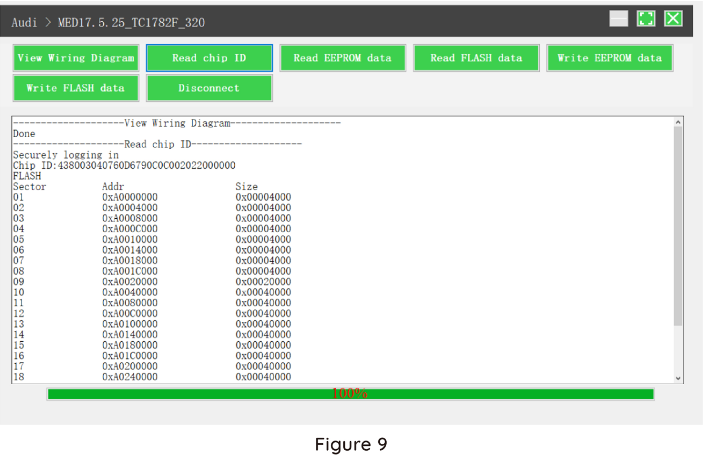
4. Leggere l'ID del chip, come mostrato nella Figura 9.
5. Eseguire il backup dei dati EEPROM e salvarli, come mostrato nella Figura 10 (la figura mostra la pagina di salvataggio dei dati letti).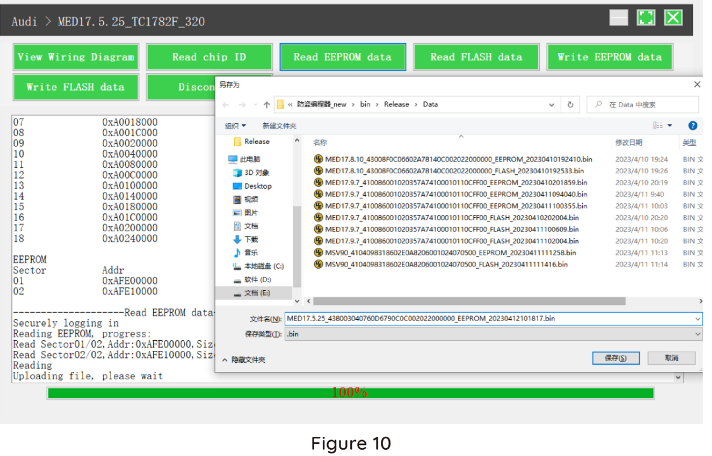
6. Eseguire il backup dei dati Flash e salvarli, come mostrato nella Figura 11 (la figura mostra il processo di lettura dei dati FLASH).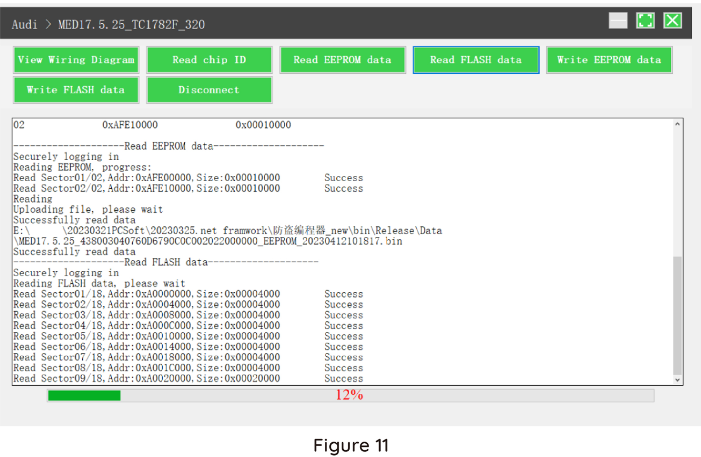
7. Ripristinare i dati EEPROM / FLASH, come mostrato nella Figura 12 (la figura mostra la pagina di selezione del file).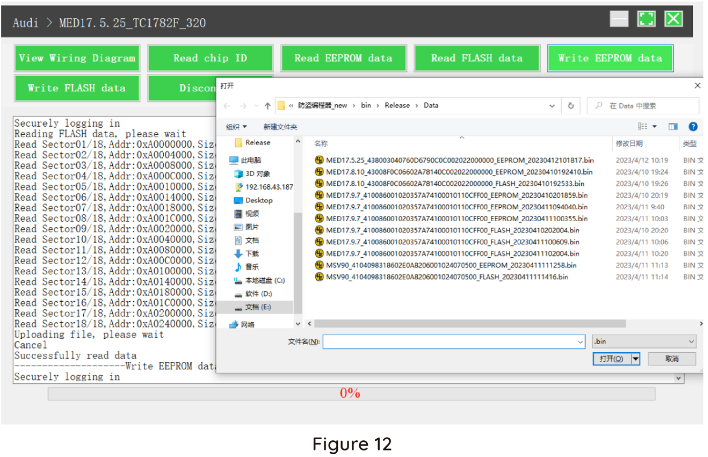
II. Elaborazione dati
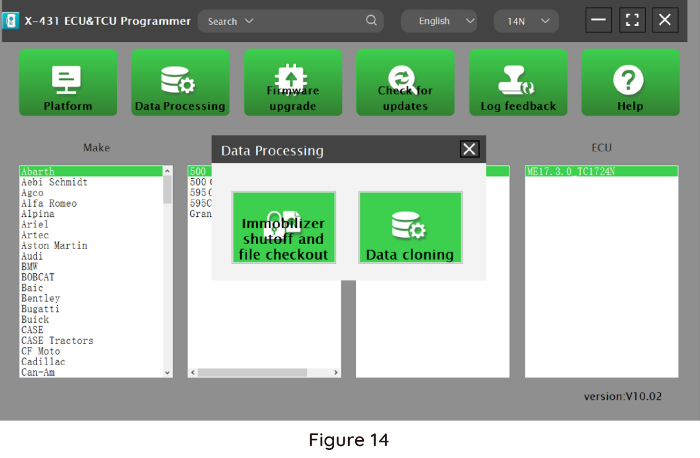
1. Fare clic sul pulsante [Elaborazione dati] nella pagina principale, come mostrato nella Figura 13, e selezionare [IMMO Off e verifica file] ([DTC Shield] non è attualmente supportato), come mostrato nella Figura 14.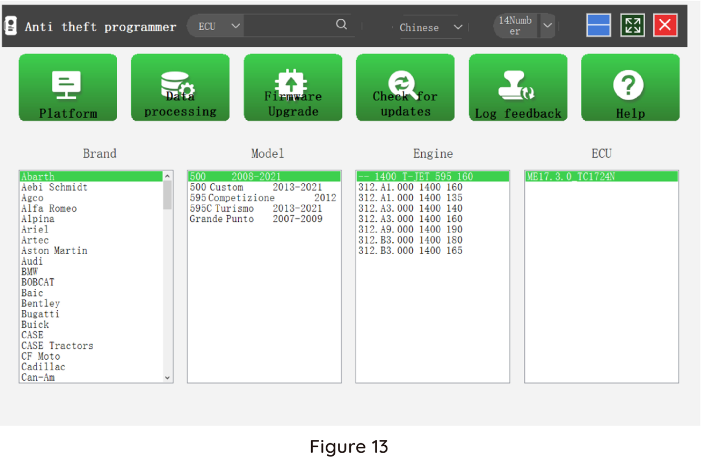
2. Verifica del file e IMMO OFF (procedura: selezionare il file>connettersi alla rete per ottenere>salvare il file), come mostrato nella Figura 15.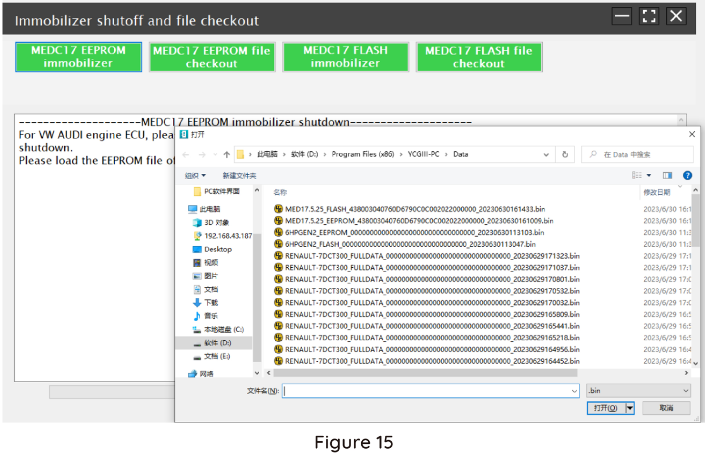
Il pacchetto include:
1 pz x unità principale
1 pz x cavo USB
1 pz x cavo MCU V1
1 pz x cavo modalità Bench V2.0
6 pz x adattatori corrispondenti A
6 pz x adattatori corrispondenti B
6 pz x adattatori corrispondenti C
6 pz x adattatori corrispondenti D
6 pz x adattatori corrispondenti E
6 pz x adattatori corrispondenti F
1 pz x adattatore di alimentazione switching
1 pz x cavo di alimentazione europeo
1 pz x manuale utente
1 pz x lista di imballaggio
1 pz x busta per password
1 pz x custodia